

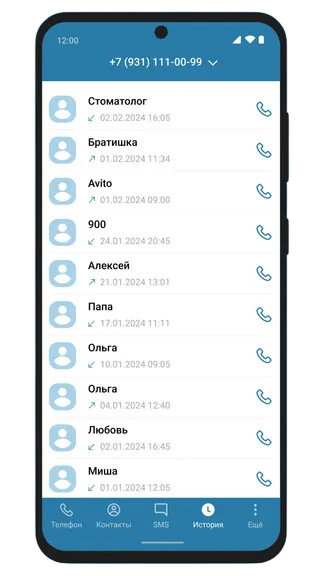
📲 MCN Softphone — программа для звонков через интернет с вашего компьютера или телефона.
 277 просмотра
 Создано 09.12.2025
 Обновлено 13.10.2026
 MCN Софтфон
Раздел содержит инструкции по установке, настройке и использованию MCN Softphone на компьютерах и мобильных устройствах.
Здесь вы найдёте материалы по SIP-настройкам, подключению оборудования, работе с WebPhone и решению типовых проблем.
⬇️ Где скачать
💻 Для компьютера
📱 Для смартфона
🌐 WebPhone
Используйте MCN WebPhone прямо в браузере без установки приложения.
⚙️ Что потребуется
Перед началом работы подготовьте:
- ☎️ Номер MCN Telecom или ВАТС
- 🔑 SIP-логин и пароль
- 🌐 Интернет-подключение
- 🎧 Гарнитуру или микрофон
💡 SIP-данные можно получить в Личном кабинете или через техническую поддержку.
🚀 Как установить
1️⃣ Скачайте приложение
Выберите версию для своей платформы.
2️⃣ Установите MCN Softphone
Запустите установщик и завершите установку.
3️⃣ Откройте приложение
После установки запустите MCN Softphone.
🆘 Поддержка и помощь
❓ Заявки в техническую поддержку |
📚 База знаний MCN Telecom |
☎️ +7 (495) 105-99-99 |
📧 info@mcn.ru